Introduction
Данная страница описывает использование Ashel M3 Kit совместно с Next.js 13 версии. На данный момент есть аналогичный способ использования - Vite.
Установка
Создадим базовое Next JS приложение .
yarn create next-app
При установке придётся пройти через череду ответов на вопросы. Можете посмотреть ниже процесс установки.
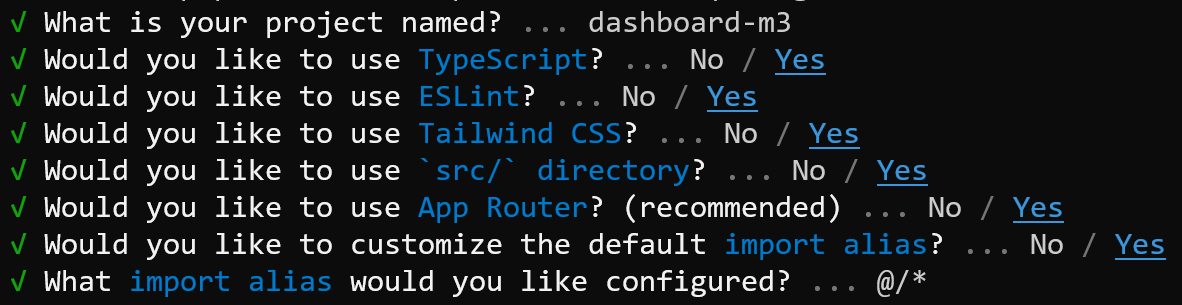
Рекомендую по умолчанию выбрать Typescript, Tailwind CSS, папку src/ и настроить path alias со значением @/*. На счёт остальный функций - действуйте по своему усмотрению.
Установим дополнительные зависимости:
yarn add class-variance-authority clsx tailwind-merge
Создадим helper функцию cn для работы с css классами в файл src/lib/cn.ts:
import { ClassValue, clsx } from "clsx"import { twMerge } from "tailwind-merge"export const cn = (...inputs: ClassValue[]) => {return twMerge(clsx(inputs))}
Многие реализованные компоненты используют данную функцию. Она будет помогать нам условно добавлять tailwind классы к элементам.
Загружаем цвета
Если не хотите тратить время на поиски идеальной для вас цветовой темы, можете воспользоваться готовыми цветовыми палитрами и пропустить блок с загрузкой цвета.
Я подготовил для вас набор готовых цветовых палитр. Можете выбрать на свой вкус и цвет.
Если же выбор цветовой темы приложения важен для вас, придётся выполнить череду действий.
Сперва воспользуемся официальным плагином для figma от команды Material Design.
На этапе экспорта цветов в JSON, можете поиграться с цветами, которые хотите использовать для своего сайта. (Советую изменять только Primary цвет, остальное подстроится автоматически)
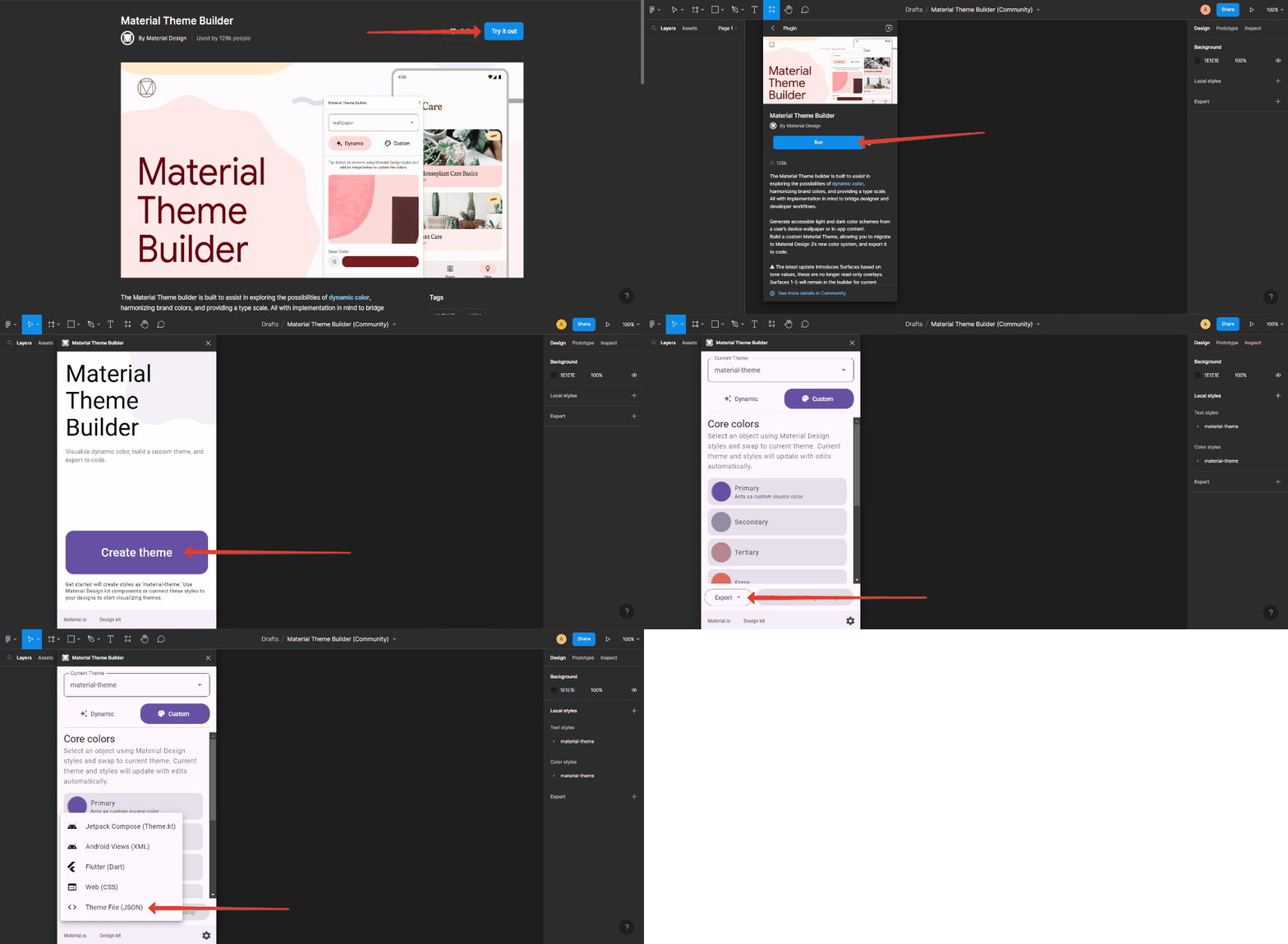
После выполненных действий вы получите JSON файлик, из которого нам нужно будет вытянуть цвета для нашего дизайна. Скопируйте поля "light" и "dark".
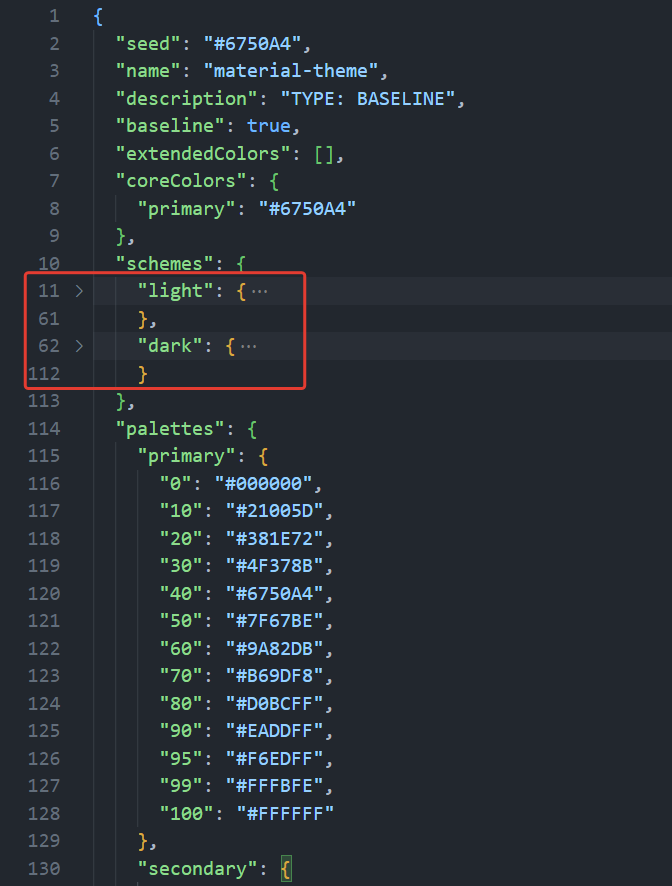
Далее добавим скопированные значения в наш tailwind.config.js в раздел theme: { extend: {colors: {...}}}.
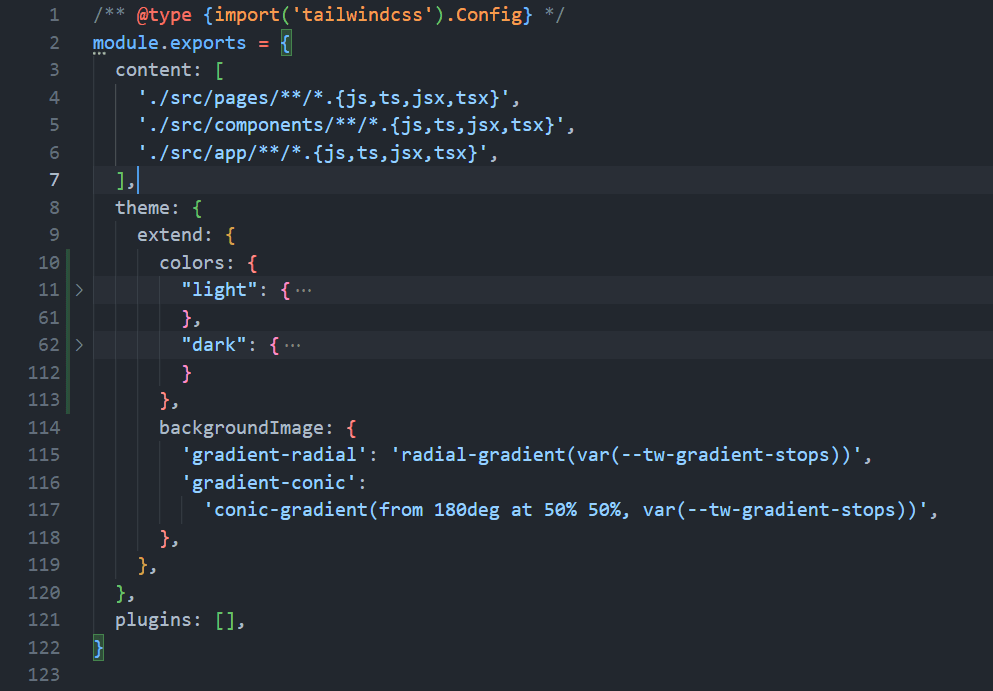
Вы должны увидеть у себя тоже самое.
Также сразу расширим свойство boxShadow. Про тени можете прочитать на официальном сайте.
extend: {boxShadow: {elevation1: '0 1px 2px 0 rgba(0,0,0,0.3), 0 1px 3px 1px rgba(0,0,0,0.15)',elevation2: '0 1px 2px 0 rgba(0,0,0,0.3), 0 2px 6px 2px rgba(0,0,0,0.15)',elevation3: '0 1px 3px 0 rgba(0,0,0,0.3), 0 4px 8px 3px rgba(0,0,0,0.15)',elevation4: '0 2px 3px 0 rgba(0,0,0,0.3), 0 6px 10px 4px rgba(0,0,0,0.15)',elevation5: '0 4px 4px 0 rgba(0,0,0,0.3), 0 8px 12px 6px rgba(0,0,0,0.15)',},...}
Можем приступать непосредственно к написанию кода. Измените ваш файл src/app/page.tsx таким образом:
export default function Home() {return (<main className="flex min-h-screen flex-col items-center p-24 bg-surface"><h1 className="text-5xl text-onSurface">Работает!</h1><p className="bg-primaryContainer text-onPrimaryContainer">Этот текст находится на primary container</p></main>)}
Смена цветовой темы
Как менять цветовую тему можете решить сами, лично я использую библиотеку next-themes.
yarn add next-themes
Для доступа приложения к цветовой теме, его необходимо обернуть в ThemeProvider. Учитывая, что этому компоненту требуется указывать use client директиву, мы не можем напрямую использовать его в layout.tsx. Считается хорошей практикой выносить все провайдеры в отдельный компонент. Мы так и поступим. Создайте компонент по пути src/components/Providers.tsx и вставьте следующий код:
"use client"import { ReactNode } from "react"import { ThemeProvider } from "next-themes"const Providers = ({ children }: { children: ReactNode }) => {return (<ThemeProvider attribute="class" defaultTheme="light">{children}</ThemeProvider>)}export default Providers
Далее оберните ваше приложение этим компонентом по пути src/app/layout.tsx
import Providers from "@/components/Providers"import "./globals.css"export default function RootLayout({children,}: {children: React.ReactNode}) {return (<html lang="en"><body><Providers>{children}</Providers></body></html>)}
Для корректной работы Tailwind с тёмной темой добавим поле darkMode со значением 'class' в наш tailwind.config.js :
/** @type {import('tailwindcss').Config} */module.exports = {...darkMode: 'class',...}
Ваш tailwind.config.js в конечном счёте должен выглядеть так:
/** @type {import('tailwindcss').Config} */module.exports = {darkMode: 'class',content: ["./src/**/*.{js,ts,jsx,tsx}"],theme: {extend: {boxShadow: {elevation1: '0 1px 2px 0 rgba(0,0,0,0.3), 0 1px 3px 1px rgba(0,0,0,0.15)',elevation2: '0 1px 2px 0 rgba(0,0,0,0.3), 0 2px 6px 2px rgba(0,0,0,0.15)',elevation3: '0 1px 3px 0 rgba(0,0,0,0.3), 0 4px 8px 3px rgba(0,0,0,0.15)',elevation4: '0 2px 3px 0 rgba(0,0,0,0.3), 0 6px 10px 4px rgba(0,0,0,0.15)',elevation5: '0 4px 4px 0 rgba(0,0,0,0.3), 0 8px 12px 6px rgba(0,0,0,0.15)',},colors: {"light": {"primary": "#6750A4","onPrimary": "#FFFFFF","primaryContainer": "#EADDFF","onPrimaryContainer": "#21005D","primaryFixed": "#EADDFF","onPrimaryFixed": "#21005D","primaryFixedDim": "#D0BCFF","onPrimaryFixedVariant": "#4F378B","secondary": "#625B71","onSecondary": "#FFFFFF","secondaryContainer": "#E8DEF8","onSecondaryContainer": "#1D192B","secondaryFixed": "#E8DEF8","onSecondaryFixed": "#1D192B","secondaryFixedDim": "#CCC2DC","onSecondaryFixedVariant": "#4A4458","tertiary": "#7D5260","onTertiary": "#FFFFFF","tertiaryContainer": "#FFD8E4","onTertiaryContainer": "#31111D","tertiaryFixed": "#FFD8E4","onTertiaryFixed": "#31111D","tertiaryFixedDim": "#EFB8C8","onTertiaryFixedVariant": "#633B48","error": "#B3261E","onError": "#FFFFFF","errorContainer": "#F9DEDC","onErrorContainer": "#410E0B","outline": "#79747E","background": "#FEF7FF","onBackground": "#1D1B20","surface": "#FEF7FF","onSurface": "#1D1B20","surfaceVariant": "#E7E0EC","onSurfaceVariant": "#49454F","inverseSurface": "#322F35","inverseOnSurface": "#F5EFF7","inversePrimary": "#D0BCFF","shadow": "#000000","surfaceTint": "#6750A4","outlineVariant": "#CAC4D0","scrim": "#000000","surfaceContainerHighest": "#E6E0E9","surfaceContainerHigh": "#ECE6F0","surfaceContainer": "#F3EDF7","surfaceContainerLow": "#F7F2FA","surfaceContainerLowest": "#FFFFFF","surfaceBright": "#FEF7FF","surfaceDim": "#DED8E1"},"dark": {"primary": "#D0BCFF","onPrimary": "#381E72","primaryContainer": "#4F378B","onPrimaryContainer": "#EADDFF","primaryFixed": "#EADDFF","onPrimaryFixed": "#21005D","primaryFixedDim": "#D0BCFF","onPrimaryFixedVariant": "#4F378B","secondary": "#CCC2DC","onSecondary": "#332D41","secondaryContainer": "#4A4458","onSecondaryContainer": "#E8DEF8","secondaryFixed": "#E8DEF8","onSecondaryFixed": "#1D192B","secondaryFixedDim": "#CCC2DC","onSecondaryFixedVariant": "#4A4458","tertiary": "#EFB8C8","onTertiary": "#492532","tertiaryContainer": "#633B48","onTertiaryContainer": "#FFD8E4","tertiaryFixed": "#FFD8E4","onTertiaryFixed": "#31111D","tertiaryFixedDim": "#EFB8C8","onTertiaryFixedVariant": "#633B48","error": "#F2B8B5","onError": "#601410","errorContainer": "#8C1D18","onErrorContainer": "#F9DEDC","outline": "#938F99","background": "#141218","onBackground": "#E6E0E9","surface": "#141218","onSurface": "#E6E0E9","surfaceVariant": "#49454F","onSurfaceVariant": "#CAC4D0","inverseSurface": "#E6E0E9","inverseOnSurface": "#322F35","inversePrimary": "#6750A4","shadow": "#000000","surfaceTint": "#D0BCFF","outlineVariant": "#49454F","scrim": "#000000","surfaceContainerHighest": "#36343B","surfaceContainerHigh": "#2B2930","surfaceContainer": "#211F26","surfaceContainerLow": "#1D1B20","surfaceContainerLowest": "#0F0D13","surfaceBright": "#3B383E","surfaceDim": "#141218"}}},},plugins: [],}
Создадим файл для компонента с кнопками для переключения темы и расположим его на src/components/ThemeToggle.tsx
"use client"import { useTheme } from "next-themes"const ThemeToggle = () => {const { setTheme } = useTheme()return (<div className="flex gap-2"><buttonclassName="bg-slate-400 py-2 px-4 rounded-md text-onSurface"type="button"onClick={() => setTheme("light")}>Light</button><buttonclassName="bg-slate-400 py-2 px-4 rounded-md text-onSurface"type="button"onClick={() => setTheme("dark")}>Dark</button></div>)}export default ThemeToggle
Добавим компонент в наш src/app/page.tsx
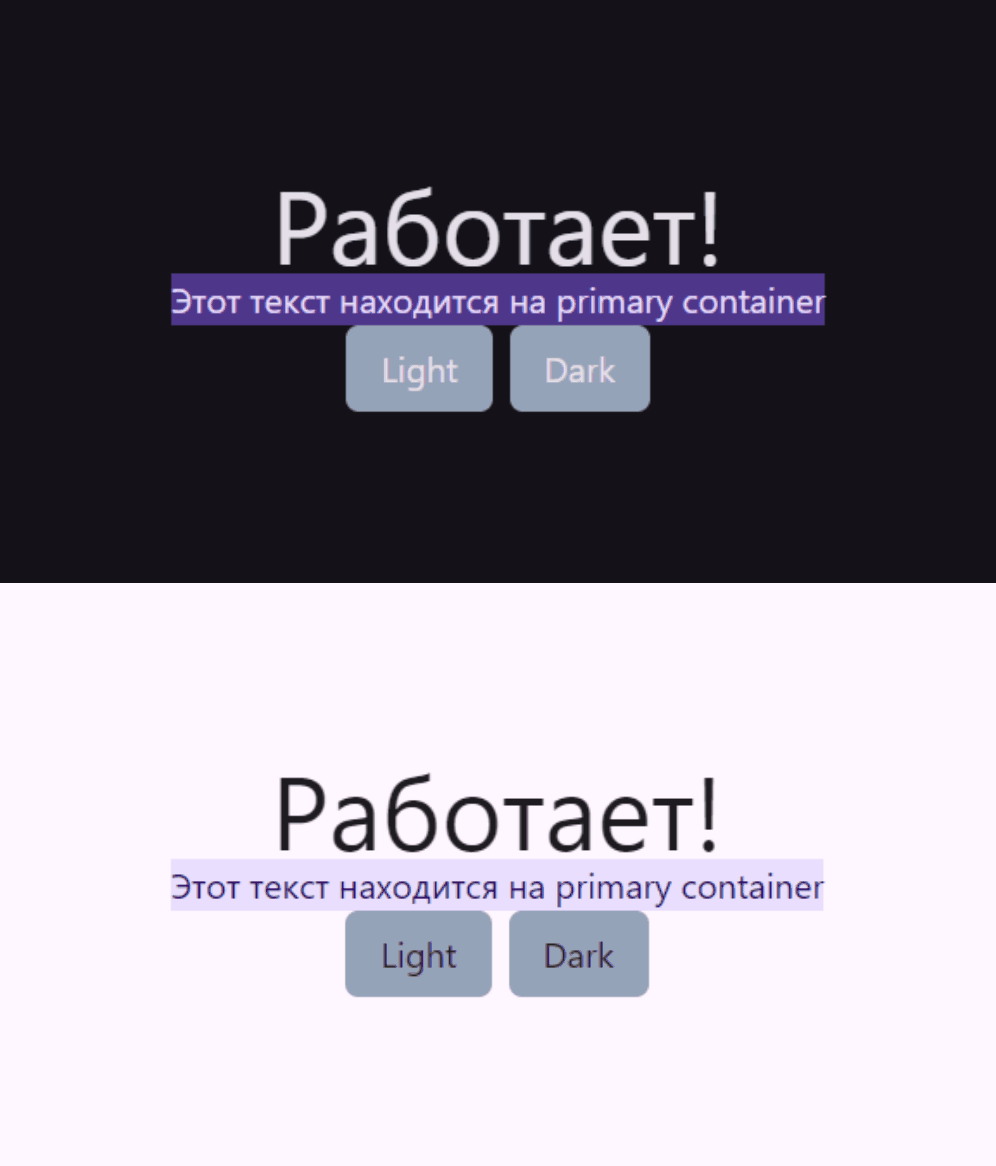
import ThemeToggle from "@/components/ThemeToggle"export default function Home() {return (<main className="flex min-h-screen flex-col items-center p-24 bg-surface"><h1 className="text-5xl text-onSurface">Работает!</h1><p className="bg-primaryContainer text-onPrimaryContainer">Этот текст находится на primary container</p><ThemeToggle /></main>)}
Поздравляю, вы создали приложение, полностью адаптированное под тёмную тему, с готовой дизайн палитрой.
Что дальше
Далее можете почитать о самом Material Design 3 на официальном сайте, чтоб понять основные принципы. После чего возвращайтесь сюда и продвигайтесь дальше по сайту.